

应用介绍
微软远程桌面安卓中文版是一款由微软官方推出的远程控制工具,让你能轻松用手机操作电脑。无论是办公时处理文件、演示PPT,还是在家远程访问工作电脑,它都能帮你搞定。支持连接Windows 7、10、11等系统,还能用两根手指缩放屏幕,操作起来就像在玩手机游戏一样顺滑。如果你经常需要远程办公或控制电脑,这款应用绝对是你的必备神器。
软件亮点
1. 高效率桌面传输:微软远程桌面采用流媒体技术传输电脑桌面,实时显示电脑画面,延迟低到你几乎感觉不到。相比VNC或传统RDP,它在同等画质下速度更快,操作起来更顺手。
2. 支持Flash和Java运行环境:它能完美运行浏览器上的应用,比如Flash游戏或Java程序,不用担心兼容性问题。
3. 支持多种电脑分辨率选择:你可以根据手机屏幕大小调整显示尺寸,无论是高清大屏还是小屏手机,都能找到最佳视觉效果。
4. 便捷切换控制模式:只需一个按钮,就能在触屏、鼠标和键盘输入之间快速切换。不用繁琐设置,提高你的工作效率,特别适合需要频繁操作的场景。
软件功能
1. 访问由管理员发布的托管资源,比如公司内部系统或共享文件。
2. 访问运行Windows Professional、Windows Enterprise或Windows Server的远程电脑,覆盖多种办公环境。
3. 丰富的多点触控体验,支持Windows手势,比如双指缩放、三指切换窗口。
4. 通过远程桌面网关连接,确保网络安全性。
5. 通过连接中心轻松管理多个连接和用户账户,方便你切换不同电脑。
6. 安全连接到你的数据和应用程序,不用担心隐私泄露。
7. 流式传输音频和视频,看电影、听音乐都能实时同步。
8. 重定向剪贴板、麦克风和相机等本地设备,让你在远程也能用手机上的功能。
微软远程桌面安卓中文版如何连接电脑?
连接电脑其实很简单,跟着我一步步来:
1. 首先在电脑的“开始”菜单里,找到并点击“设置”功能。
![微软远程桌面[图1]](https://static.down8818.com/uploads/20260630/6a435e186829b9.02108601.png)
2. 在弹出的设置窗口中,选择“远程桌面”选项。
![微软远程桌面[图2]](https://static.down8818.com/uploads/20260630/6a435e18a6d6c8.46782625.png)
3. 点击“启用远程桌面”,让电脑准备好被控制。
![微软远程桌面[图3]](https://static.down8818.com/uploads/20260630/6a435e18f33734.11803741.png)
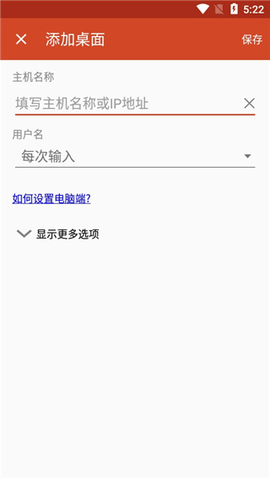
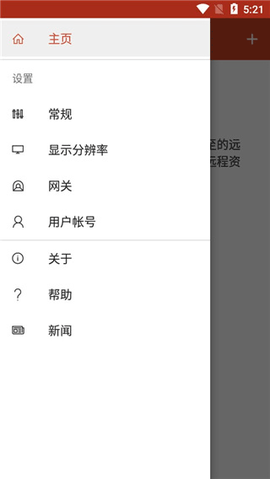
4. 打开手机上的微软远程桌面安卓中文版,点击右上角的“+”按钮。
![微软远程桌面[图4]](https://static.down8818.com/uploads/20260630/6a435e19540ee7.07365129.png)
5. 接着点选“桌面”选项。
![微软远程桌面[图5]](https://static.down8818.com/uploads/20260630/6a435e19a25f36.59569707.png)
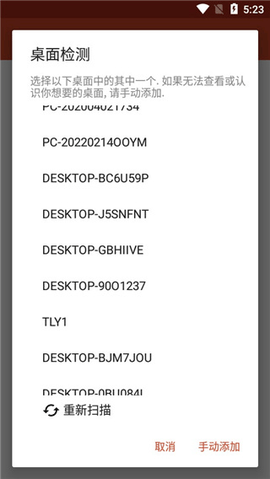
6. 这时会出现扫描界面,点击“重新扫描”自动发现电脑,或者你也可以手动添加。
![微软远程桌面[图6]](https://static.down8818.com/uploads/20260630/6a435e19e38d81.93530288.png)
7. 扫描完成后,选择你的电脑名称。
![微软远程桌面[图7]](https://static.down8818.com/uploads/20260630/6a435e1a3487d3.37429503.png)
8. 然后点击“连接”按钮。
![微软远程桌面[图8]](https://static.down8818.com/uploads/20260630/6a435e1a6f2ef8.38959226.png)
9. 手机成功连接到电脑后,你会看到桌面画面。
![微软远程桌面[图9]](https://static.down8818.com/uploads/20260630/6a435e1aa47ea6.35884530.png)
10. 现在你就能通过手机远程控制电脑了,操作起来流畅得就像在本地一样。
![微软远程桌面[图10]](https://static.down8818.com/uploads/20260630/6a435e1b05dfb3.48360444.png)


